


各位搞副业的朋友、做运营的老铁、玩矩阵的兄弟以及手游工作室的朋友们,今天我们聊聊VMOS Edge k1这台设备,这篇文章告诉你,这台本地云手机到底能完成多少花样,以及怎么从零开始把它用顺。
一、先搞清楚你手里是什么东西
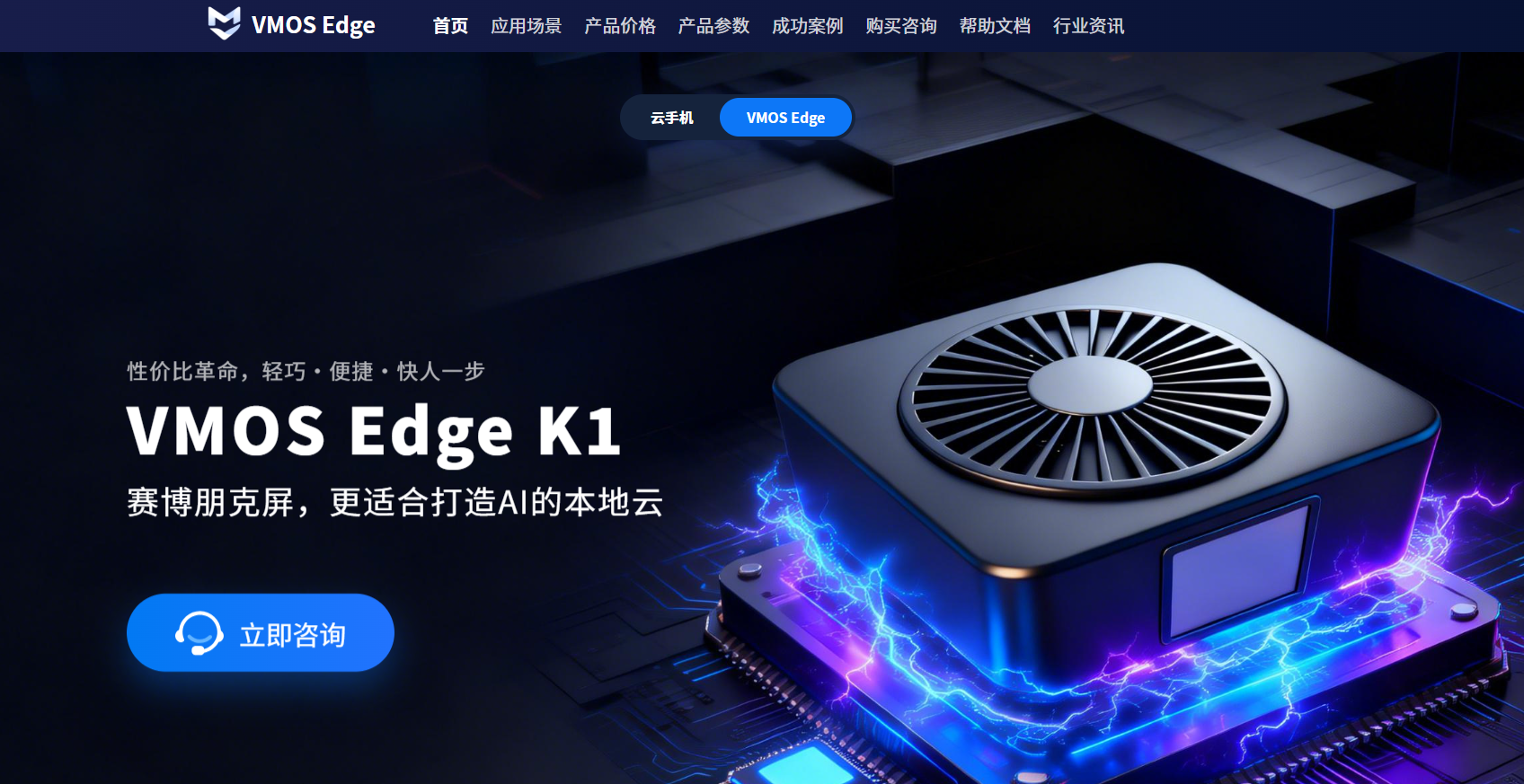
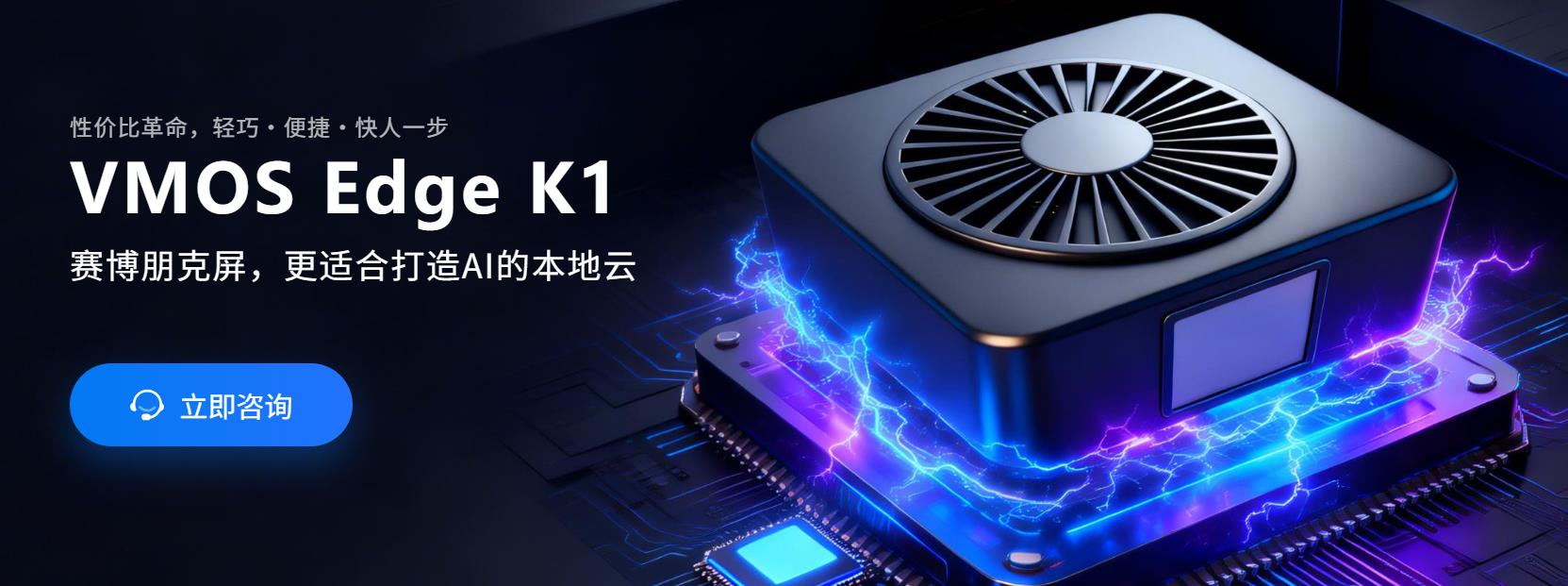
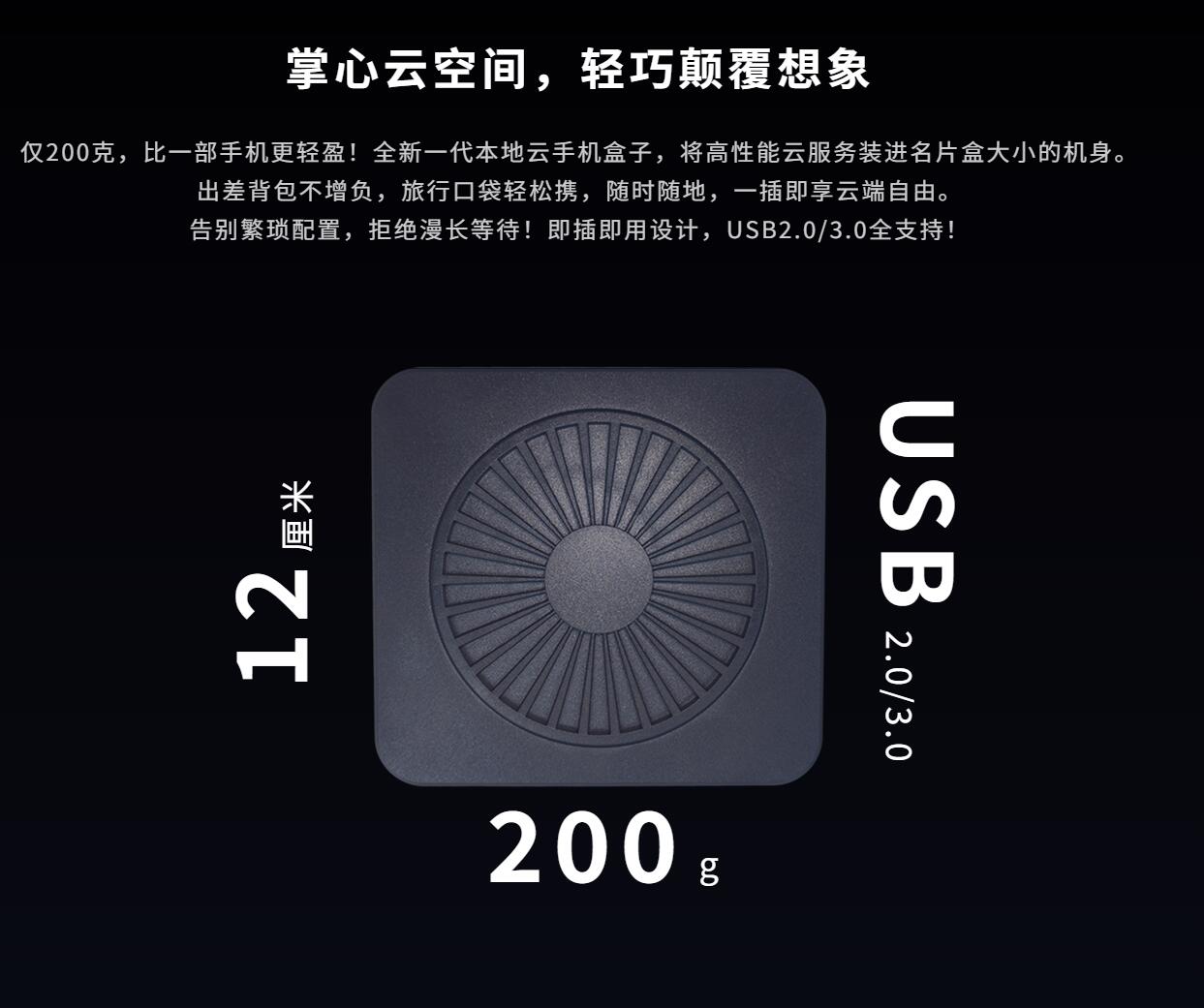
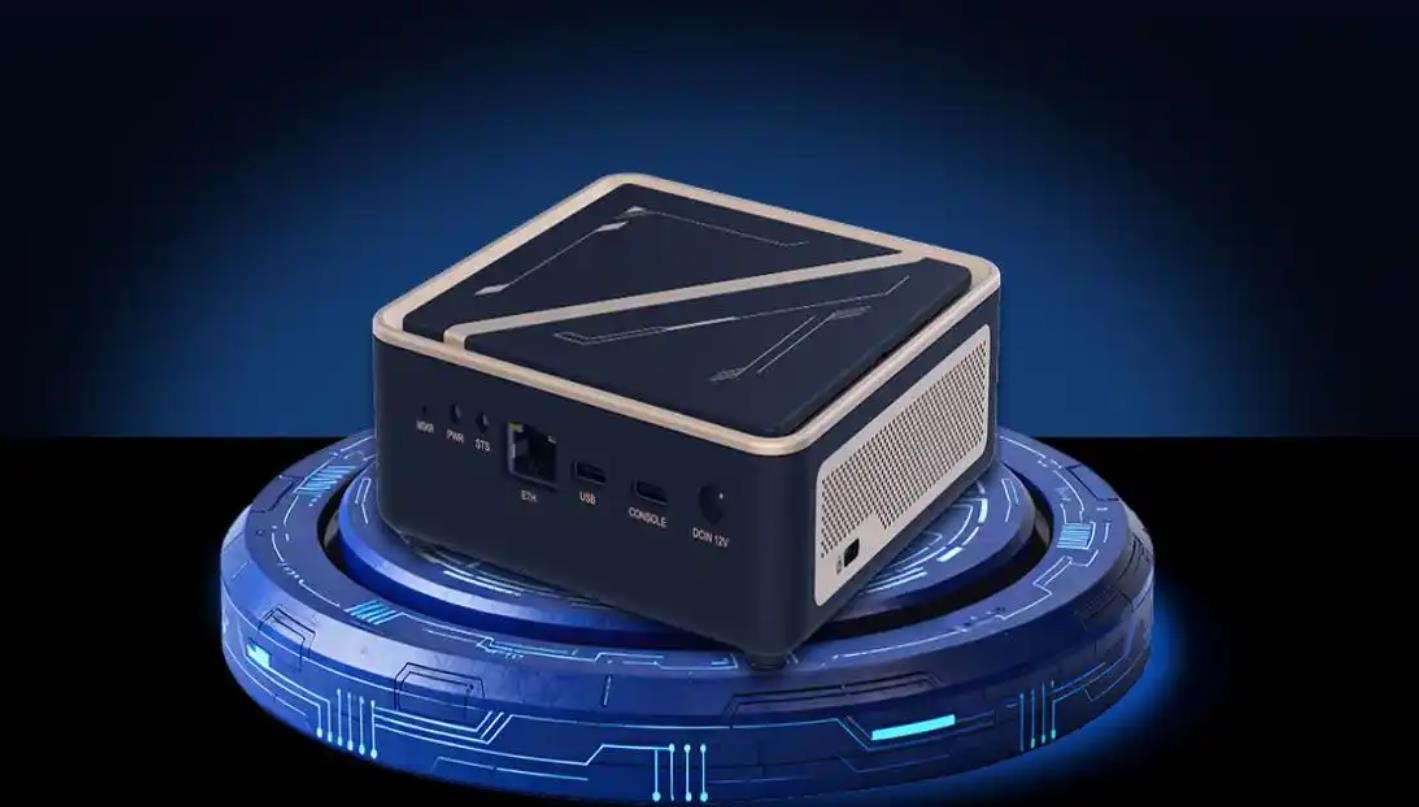
K1本质上是一台巴掌大的ARM架构服务器,塞进了手机处理器RK3588s,配了16G内存和256G存储。它的核心价值在于能本地虚拟出多个独立的安卓系统,每个系统就像一部真手机,但运行在你的桌面上,不需要插SIM卡,不需要充电,不会发烫,也不会摔坏。
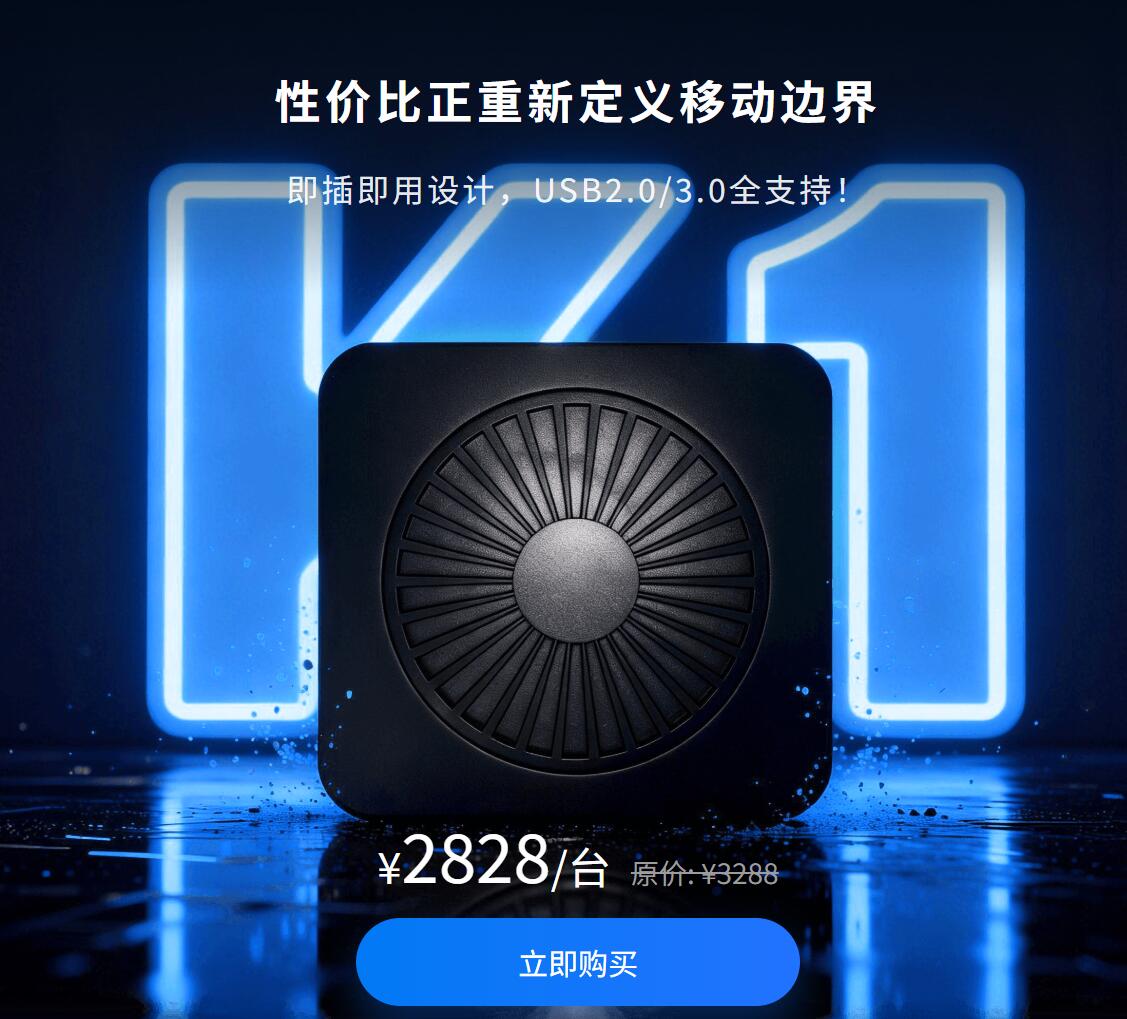
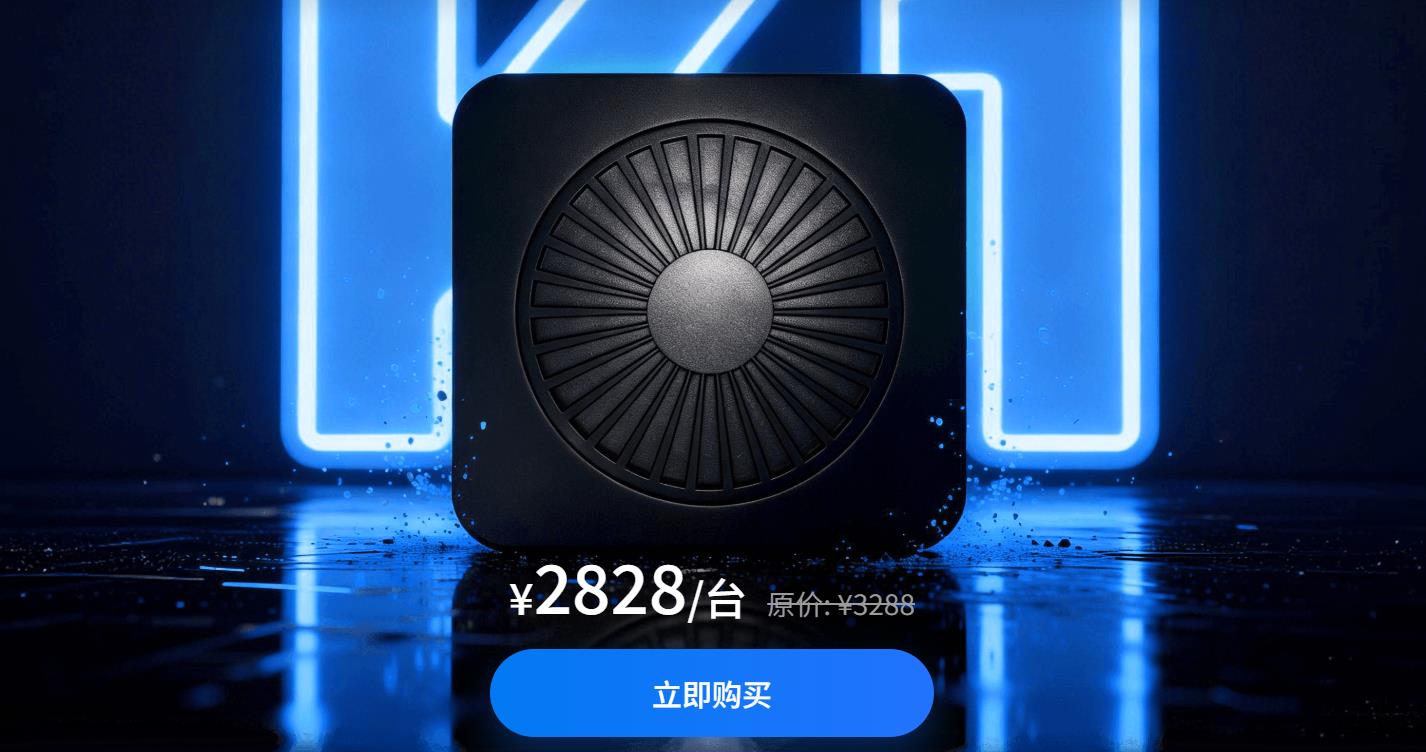
与市面上那些按月收费的云手机不同,K1是一次性买断。你付一笔钱,这台设备就是你的,开多少个安卓实例都不额外收费,跑多久都没人找你续费。这种从租赁模式转向资产模式的转变,是理解K1价值的关键。
二、开箱第一步,先别急着开实例
我们拿到设备应该先把环境搭对,别急着创建安卓系统。
先接上网线然后更新系统,最后规划好你的存储,256GB听起来不少,但如果你要装十几个应用、存大量图片视频素材,空间还是会紧张。建议预留30%的剩余空间,保证系统流畅运行。
三、创建安卓实例
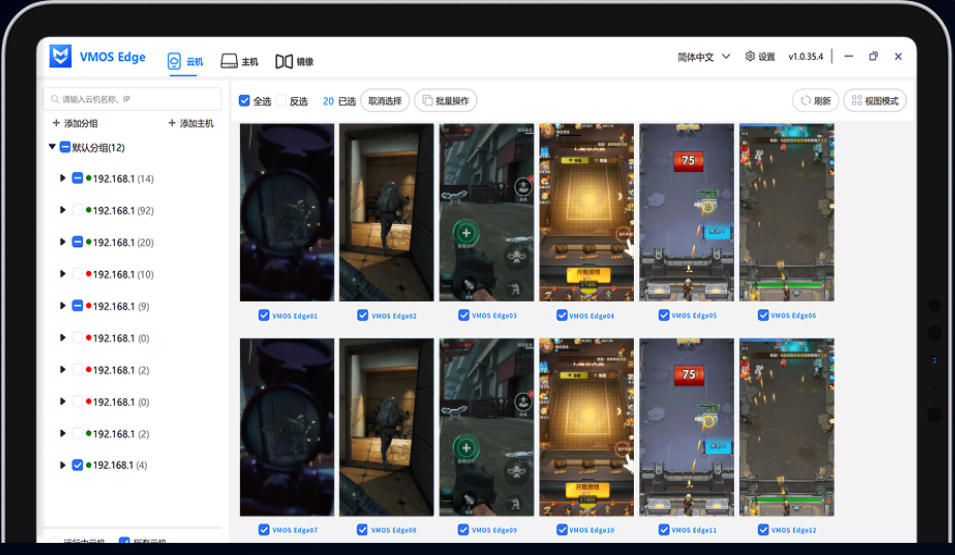
打开VMOS Edge管理器,点击创建实例,你会面临几个选择。系统版本建议选安卓10,兼容性最好,大部分应用都能正常运行。资源分配是最关键的一步,直接决定了你能开多少个实例以及每个实例的流畅度。
四、应用安装
K1里的每个安卓实例,安装应用有三种途径。
第一种方式是最简单的是通过内置应用市场。打开实例桌面上的应用市场,搜索你想要的应用,一键安装。这种方式最省心,应用经过审核,版本稳定,适合主流软件。缺点是有些特定版本或者渠道服可能找不到。
第二种方式是APK文件直装。你可以把下载好的APK文件放在K1的主系统里,然后通过文件传输功能推送到指定的实例中安装。
第三种方式是在实例内直接用浏览器下载。打开实例里的浏览器,访问应用官网或者第三方下载站,下载安装包后安装。
五、防封策略
无论你用K1做什么,只要涉及多账号操作,防封都是核心课题。VMOS Edge内置的一键新机功能是杀手锏。这个功能在实例的系统设置里,点击后会随机生成新的设备指纹。
IP隔离同样重要。K1虽然是本地设备,但对外显示的IP就是你家或者办公室的宽带IP。如果十个实例都从这个IP登录同一平台,很容易被判定为异常。
解决方案有几种:如果条件允许,拉多条宽带,K1支持多网卡绑定,不同实例走不同线路或者使用代理IP,在每个实例里安装代理软件,绑定不同的出口IP,成本大约每月几块钱一个IP,远低于账号被封的损失,还有一种方案是用USB无线网卡插流量卡,不同实例用不同运营商的网络。
六、数据安全与备份
K1的所有数据都存储在本地硬盘上,这是优势也是风险。优势是隐私性好,敏感数据不会上传到第三方服务器,风险是硬件故障可能导致数据丢失。
VMOS Edge提供了实例快照功能,在管理界面选中实例,点击创建快照,系统会把当前实例的完整状态保存下来。重要数据还要做异地备份。
当然K1也有局限。它需要一定的技术门槛,不像云手机那样开箱即用。网络配置、资源优化、故障排查,这些都需要学习。但掌握之后,你就拥有了一个完全可控的、高性价比的、长期稳定的虚拟手机集群。这就是VMOS Edge K1的价值所在,它不只是一台设备,更是一种工作方式的升级,从依赖外部服务转向自建基础设施,从持续消费转向资产积累,这种转变值得投入时间去学习和实践。


 湘公安备43011102001799号